2022年5月24日火曜日

VBAでこのオブジェクトを使えば、配列より簡単にデータ管理できると言われても、シートに書き出せばいいだけなんだが ー Collectionオブジェクト(VBA)

コレクションを回した結果
    
今まで、VBAの手法の中では、今一使い道の分からないのがコレクションです。
同種のオブジェクトを複数まとめたものと解説されても、さっぱり分からんわ。

色々とネットで探してみても、ただ、VBAのコードのサンプルを提示するだけ。
別に、コードを書いてメモリーの中に配列をため込んでも、あまり意味がない。

シートに書き出せば、その羅列が理路整然と一目稜線に見え分かるだけなんだ。
なので、使い道を探す必要がありますが、その一つは重複しないリストの作成。

Sub 重複しないリスト作成() ’A列目が元データ
    Dim Collctn As New Collection, i As Long
    On Error Resume Next
    For i = 2 To Cells(Rows.Count, 1).End(xlUp).Row
        Collctn.Add Cells(i, 1), Cells(i, 1)
    Next i
    On Error GoTo 0
    For i = 1 To A.Count ’B列目に重複しないデータ列挙
        Cells(i + 1, 2) = A(i)
    Next i
End Sub

これは、一列目のデータ範囲をループさせ、重複のないリストをメモリー格納。
この結果を可視化できるように、二列目に書き出すという簡単なコードなんだ。

コレクションは、”キー”と”値”をペアで管理しますが、キーは重複できません。
例えば、キーに値を割り振ると、既に割り振られた値になればエラーになるの。

その時、エラー発生は無視して処理を続け、エラーの無効化でループを続ける。
この処理に、On Error Resume Next、On Error GoTo 0、を使っていますな。

まあ、これが具体的な使い道だと思いますが、自分の仕事でも使ってみました。
それは、会社の電算処理で使われる注文番号して、何やら暗号みたいなコード。

例えば、”EV03P8-01”のように六桁番号の後ろにハイフンで枝番が付けてある。
一回の注文で複数の製品が注文されるわけで、その場合は連番を割り振ります。

そして、枝番の割り振った製品が複数台なら、電算処理は同一回数の登録です。
つまり、”EV03P8-01”の受注製品が三台の注文ならば、枝番付きで三回登録だ。

こうなると、親番の注文番号を重複させず、枝番の複数台注文も重複させない。
つまり、要素だけを抽出したら、枝番の登場回数(台数)もカウントさせたい。

ただ、同じデータ範囲で別々のプロシージャでコレクションにすると回せない。
コードを実行したら、作成済みとエラーが出てしまって、少し工夫が必要だな。

なので、プロシージャを一つにまとめてコードを書いたら、あら、動きました。
後は、枝番の登場回数は、シート関数の”CountIf”で、サクッとまとめて終了だ。

というわけで、コレクション二回を回してみた、実用的なコードの紹介でした。
ネットで紹介されるコードは、分けの分からない、全く実用性を見出せない解説ばかりで、これだったら、多少なりともコレクションの有用性を分かってもらえると思ったのでした。

※サンプルコード
Sub PO_Info() 'A列の重複しない要素の取得・各要素の重複数取得
Dim i As Integer, j As Integer
Dim A As Collection, B As New Collection
  Set A = New Collection
    Set B = New Collection
      On Error Resume Next 'エラーが出ても次行から再開
For i = 1 To Worksheets("Sheet1").Cells(Rows.Count, 1).End(xlUp).Row
  A.Add Left(Worksheets("Sheet1").Cells(i, 1), 6), Left(Worksheets("Sheet1").Cells(i, 1), 6) 'A列:親注文番号のみコレクション
  B.Add Worksheets("Sheet1").Cells(i, 1), Worksheets("Sheet1").Cells(i, 1)
Next i     'A列:枝番付き注文番号でコレクション
  On Error GoTo 0  'わざとエラーで無視させる設定
    For i = 1 To A.Count  'A列:親注文番号のコレクション結果をB列に列挙
      Worksheets("Sheet1").Range("B" & i) = A(i)
    Next i
  For i = 1 To B.Count  'A列:枝番付き注文番号のコレクションをC列に列挙
    Worksheets("Sheet1").Range("C" & i) = B(i)
  Next i
For i = 1 To Worksheets("Sheet1").Cells(Rows.Count, 3).End(xlUp).Row
 'C列の要素から、C列の同一要素個数を取得
  j = WorksheetFunction.CountIf(Worksheets("Sheet1").Range("A:A"),   Worksheets("Sheet1").Range("C" & i).Value)
  Worksheets("Sheet1").Range("D" & i).Value = j   '要素の重複数をQ列に列挙
Next i
  Set B = Nothing
  Set A = Nothing
End Sub


いいねと思ったら、三つポチっとね!
にほんブログ村 スキースノボーブログへ にほんブログ村 スキースノボーブログ スキーへ にほんブログ村 旅行ブログ 旅日記・旅の思い出へ
にほんブログ村    にほんブログ村      にほんブログ村 


2022年5月22日日曜日

階級の低い兵士は、ロシア正教以外の少数民族出身者が占めていて、故郷から六千キロ以上離れたウクライナで命を落としている ー 従軍聖職者(ウクライナ軍事侵攻)

      
ロシアって、ウクライナ軍事侵攻では、前時代的なカルト志向の国が第一印象。
だって、最初の頃は電撃的な急襲作戦を見て、さすがロシアだとは思いました。

ところが、作戦の失敗で戦線が膠着して、ロシア兵がウクライナに留まりだす。
そうすると、占領地でのロシア兵士の生活がおぼろげながらに紹介されだした。

その中に、従軍聖職者と言う存在で、ロシア正教、イスラム教、仏教の信者達。
冒頭の写真は、チベット仏教の僧と思いますが、デールと言う民族衣装を着用。

要するに、この兵士達は、仏教徒という事で我々のイメージする白人ではない。
モンゴルと国境を接する地域には、少数民族の住む自治共和国が存在しますな。

それが、ブリヤート共和国、近隣にトゥバ共和国が存在して、仏教寺院もある。
こういった国から若い兵士が駆り出されて、ウクライナ軍事侵攻に派遣された。

これら辺境自治国家は、出生率も高く若い人も多い上に生活水準も低いのです。
なので、貧困から抜け出すのに、軍隊に行けば安定した給料がもらえる算段だ。

イスラム従軍聖職者

だから、ロシア軍内には、白人の国民よりこういった人々が従軍しております。
それに比べると、ウクライナと言う国は、ウクライナ人だけで分類的には白人。

 不幸にも、普通のロシア人は、
 モスクワやサンクトペテルブルク出身の青い目の兵士が、
 死んだ時と比べると、
 ブリヤートやダゲスタン出身の兵士の戦死はあまり気にとめない

肌の色で差別する気はありませんが、こんな言葉を発した軍事専門家もいます。
つまり、プーチンの唱えたルースキー・ミール(大ロシア主義)は白人のもの。

三位一体と呼ばれるロシア民族は、ロシア人も含めた東スラヴ人を指すらしい。
この中にウクライナ人を入れてしまって、ロシアの一部なんだという無理くり。

一方、実際に従軍した兵士は、ソ連時代にロシア国民の括りに入っただけです。
だから、戦争の大義に仏教徒まで駆り出されるのが、何とも間尺に合いません。

     
ところで、今回の侵攻では戦死すると、約千七百万円の保険金を遺族に支払う。
ただ、政府はお金がなくて、死亡よりも”行方不明”にして、安く済ませるとか。

道路に兵士の死体が散乱しているのも、積極的に回収していないからだろうな。
こりゃ、死に損だと思わざるを得ないのですが、兵士達も黙ってはいなかった。

戦場から引き揚げると、兵士の中には、略奪品を宅配便で送るロシア兵が大勢。
洗濯機にテレビ、電動スクーター、エアコン―など市民の自宅や商店から略奪。

そんな物品を隣国ベラルーシから母国へ宅配便で送っていた動画まで流出です。
そんな発送手続きの様子を収めた映像を見ると、規律もへったくれもない野盗。

他方、略奪品をめぐって、ヘルソンでチェチェン人とブリヤート人が仲間割れ。
戦利品扱いの不平等さらしいのですが、こうなると罪部着物に従軍僧など不要。

というわけで、味方の遺体は回収せずとも略奪品はちゃんと持ってきたと嘲り。
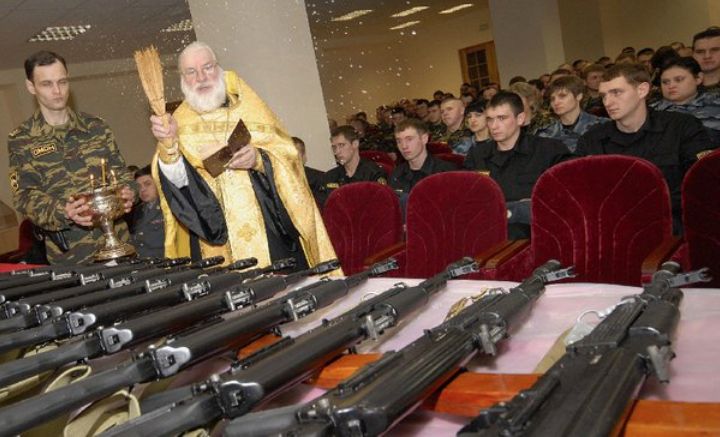
一方、ロシア正教の聖職者は、伝統的に戦争に行く兵士の武器を祝福するらしいのですが、正にカルト的な儀式を神妙に行うあたり、現代の情報戦、電子戦には全く不釣り合いで、まさかのこの侵攻で聖職者が公の場に出てくるのを目にして、時代錯誤のロシア軍は敗北必死であり、ウクライナには勝利あれと願だけなのでした。


いいねと思ったら、三つポチっとね!
にほんブログ村 スキースノボーブログへ にほんブログ村 スキースノボーブログ スキーへ にほんブログ村 旅行ブログ 旅日記・旅の思い出へ
にほんブログ村    にほんブログ村      にほんブログ村 


2022年5月20日金曜日

地球温暖化で冬の寒さが厳しくなくなり、内地でも屋外で育ちやすくなっているから近所で増殖中 ー 棕櫚(シュロ)(植物観賞)

   
枕草子の作者、清少納言は、この棕櫚の植物を知っていたのが分かっています。
それは、第三十七段の随筆で、冒頭にあるような植物の印象を残したからです。

千年以上もの昔の平安時代ですら、棕櫚は京の都で見られていたのでしょうな。
それで、この段のお題は、”木の花は”なのですが、棕櫚は最終行に登場します。

この古文の現代語訳で読みましたが、何とも素っ気ない一行の付け足しでした。
それでも、葉の形状が日本にはない異国情緒を思わせる風情だったのでしょう。

 趣きのない姿をした木だけれど、
  棕櫚の木は唐風の情趣があって、
   身分の低い人の家に生えている木のようには見えない。

おそらく、高貴なお公家さんの寝殿造りの邸宅のお庭に植えられていたのかな。
ということは、庭園の植物を世話する庭師がいたのかもしれず、ググってみた。

すると、”平安鎌倉時代における庭園植栽の維持管理に関する研究”を発見です。

この中に、柵囲いをして庭木を保護していた説明があって枕草子と平仄が会う。
こちらの論文では、鎌倉時代の「春日権現験記絵」にある熱田神宮のご神木ね。

なるほど、棕櫚は古来より扱いが違っていた植物なのかもしれないと感じます。
この棕櫚が、近所の市民の森にも自生しているのですが、意外に目立ちません。

ところが、最近、森林管理のために伐採され、すっきした景観の中で見つけた。
しかも、上部にクリーム色の房状のものをぶら下げていたのですが、何だろう。

   
まあ、花なのだろうと察しは尽きましたが、一応、帰宅してから確認してみた。
どうも、こちらは雄花のようで、実のなる雌花は、黍(きび)状に咲くらしい。

周辺には十数株ほどの棕櫚を見つけているから、雌花がないのか探してみよう。
こうなると、周辺のお散歩が楽しくなってきますが、中国では食べるとあった。

その調理写真までネット見つけてしまいましたが、下ごしらえが面倒な感じね。
日本人にも、中途半端なあく抜きで失敗した面白半分な例まで紹介されていた。

こうなると、敢えて食べてみる食材ではないのかもしれないが、さすが中国人。
かの人々は、”四本足なら、机以外はみな食べる”ということわざがあるほどだ。

なので、 ゲテモノレベルでは、初歩の食材なのかもしれんが、お勧めはしない。
というわけで、棕櫚の木を調べたら、色々と興味を引く事実が見つかりました。

この植物は、平安時代、中国大陸から持ち込まれて九州に定着した外来種なのか、もともと南九州に自生していたのかは、はっきりしていませんが、平安時代になると、お公家さんがその姿を珍しがって邸宅に持ち込んで鑑賞していた点で、正に庭園植物の先駆けだったのは間違いないのでした。


いいねと思ったら、三つポチっとね!
にほんブログ村 スキースノボーブログへ にほんブログ村 スキースノボーブログ スキーへ にほんブログ村 旅行ブログ 旅日記・旅の思い出へ
にほんブログ村    にほんブログ村      にほんブログ村 


2022年5月18日水曜日

痒い所に手が届くような細かい業務改善は、エクセルのVBAでプログラムを組んだ方が安上がりだということです ー zipファイル解凍(VBA)

      
勤め先ではMcFrameと言う生産管理システムを使用中で、製造業ではお馴染み。
改めて調べてみたら、世界17か国、2,000サイト以上に導入とあり驚きました。

基本システムはそうなんだけれど、末端で使用するデータの出力は別のアプリ。
ビジネスオブジェクト(BO)と言って、ERPの老舗のSAPが提供していますな。

まあ、毎日の出荷業務に必要な情報は、条件の投入でデータを検索抽出します。
つまり、個人業務で使う資料を、このBOを使ってシステムから引っ張るのです。

ただ、データの作表は出来ても、続けてタックシール印刷となるとかなり困難。
プリンター制御による印字は、検索を設定するプログラミングとは別次元です。

例えば、プリンタードライバーを選択して、印刷用紙や印刷書式を指定します。
こういうプログラミングは、このBOアプリを専門的に知らないと操作できない。

だから、印刷のプログラミングを請け負うソフトハウスがあるぐらいだものな。
日常業務をこなしつつ、レベルの高い勉強をして印刷したい人はいないだろう。

代わりに、検索結果は、帳票の出力できるCSVファイルでダウンロードが可能。
BOの中で登録した検索抽出アプリを実行すれば、ダウンロードファイルに保存。

この設定は、まだ難しくないので、このCSVファイルをどうにかしたいのです。
ところが、敵は去る者ひっかくもので、圧縮ファイルで保存されてくるんだな。

これを、エクセルのVBAで解凍して、データ読み込みから印刷まで連続したい。
この作業にあたって、当初はCSVを読み込む設定だけでコードを書いていたの。

だけど、検索抽出アプリの実行では、zipファイル保存だけと言われてしまった。
こうなりゃ、VBAで解凍までするしかなくて、ラッキーなのはパスワード無し。

単純に回答するだけなので、ネットで探しまくったら、超簡単コードを発見だ。
これを少し手直しして使うことにしたから、皆さんに紹介することに致します。

Sub OpenZipFile()
Dim Mst As String, Tst As String
 '圧縮元フォルダーパス/  '解凍先フォルダーのパス
Dim ZipShell As New Shell
'参照設定のMicrosoft shell controls and automation を選択
  Mst = ""  'Mst = "解凍する圧縮元フォルダー"
   Mst = Mst & "C:\Users\"
     Mst = Mst & Environ("USERNAME")
       Mst = Mst & "\Downloads\ファイル名称.zip"  '
         Mst = Mst & ""
  Tst = ""  'Tst = "解凍先のパス"
    Tst = Tst & "C:\Users\"
      Tst = Tst & Environ("USERNAME")
        Tst = Tst & "\Downloads"
          Tst = Tst & ""
   ZipShell.Namespace(Tst).CopyHere ZipShell.Namespace(Mst).Items
 Set ZipShell = Nothing
End Sub

キモは、参照設定を選択しないと解凍してくれないので、注意してくださいね。
それで、この参照設定で他に有用な使い道があるのか探しましたが、ないんだ。

なので、エクセルで活用するには、圧縮ファイル解凍ぐらいだと思って下さい。
というわけで、この参考コードは、汎用性がかなり高いと自画自賛しています。

なぜなら、フォルダーのパスを特定するのに、ユーザー名をEnviron関数を使って探し出しており、このコードを使えばどのPCでも利用できますので、自分なりに工夫して使い回しができるようにしたということなのでした。


いいねと思ったら、三つポチっとね!
にほんブログ村 スキースノボーブログへ にほんブログ村 スキースノボーブログ スキーへ にほんブログ村 旅行ブログ 旅日記・旅の思い出へ
にほんブログ村    にほんブログ村      にほんブログ村